

学年ごとに活動報告を書いていきましょう。
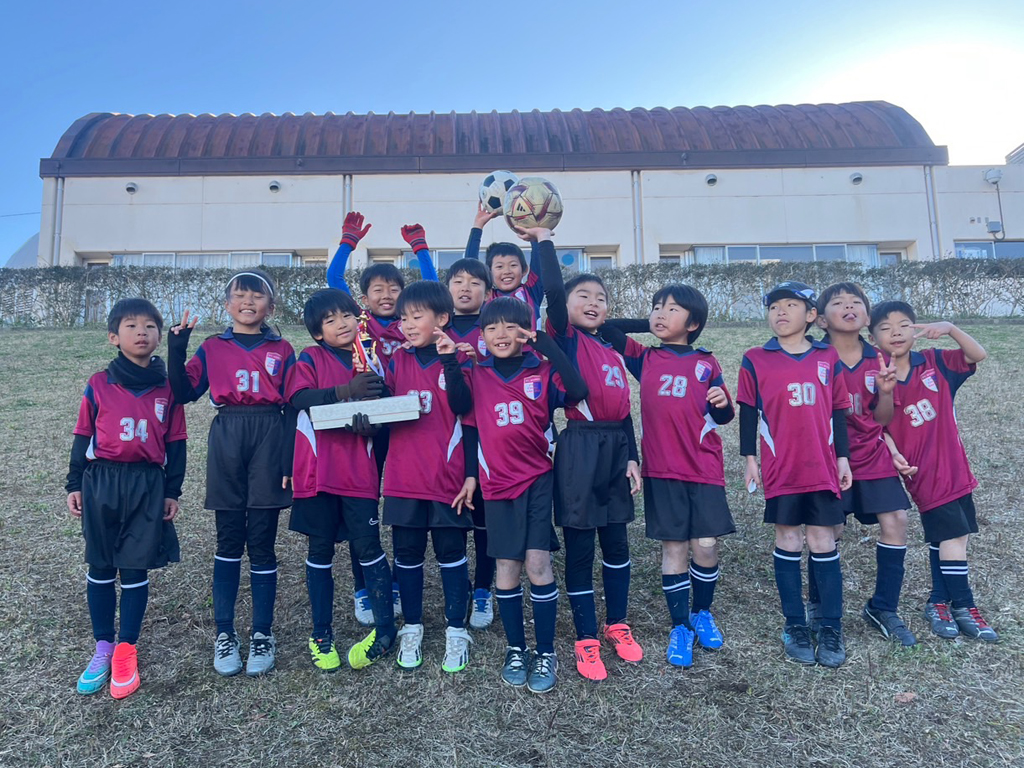
こちらは、一例として2024年度2年生のものです。(クリックで飛びます)
STEP1:ログイン
ログイン画面にて編集ページにログインする。
※ログインURL、ユーザー名、パスワードはLINEで配られたものを参照ください。
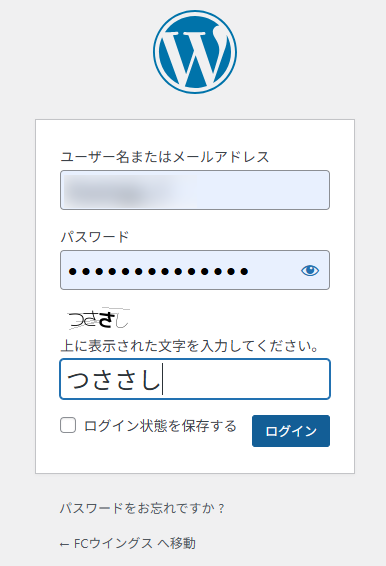
※ログインURLはブックマークしておくと良いでしょう。
※ユーザー名・パスワードはブラウザに覚えてもらうと次回から楽ですね。
STEP2:投稿ページへ
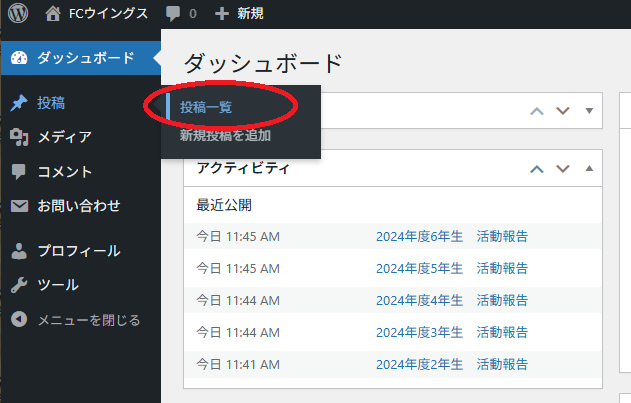
左側のメニューから「投稿」ー「投稿一覧」を選択する。
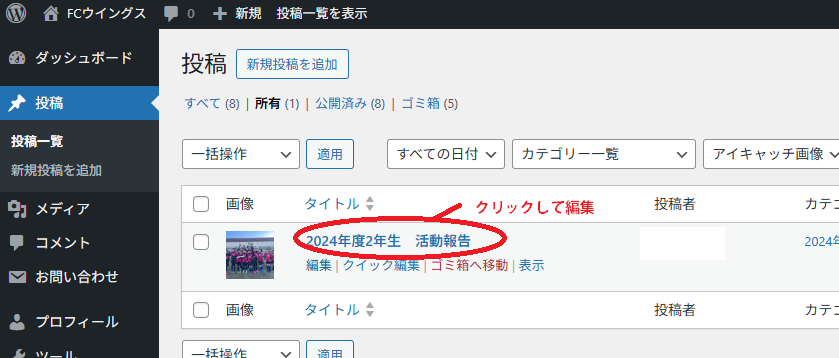
該当する「(年度)+(学年)の活動報告」をクリックすると、活動報告の編集画面が表示されます。
STEP3:活動報告を入力(見出し設定編)
活動報告は、報告のまとまりごとに「見出し」をつけると見やすいと思います。
こんなやつです。日付も入れるといいと思います。
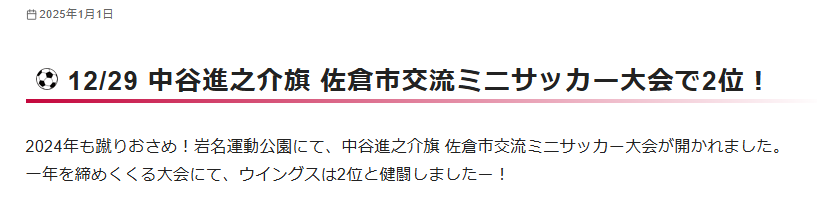
見出しの設定方法は以下のとおりです。
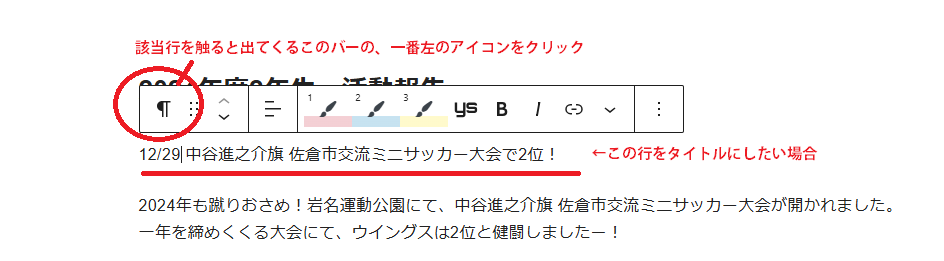
①見出しにしたい行を触るとこのようなバーが出てくるので、その一番左のアイコンをクリックします。
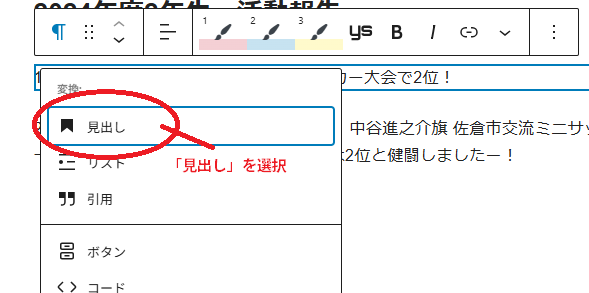
②「見出し」を選択すると、該当行が見出しとなります。
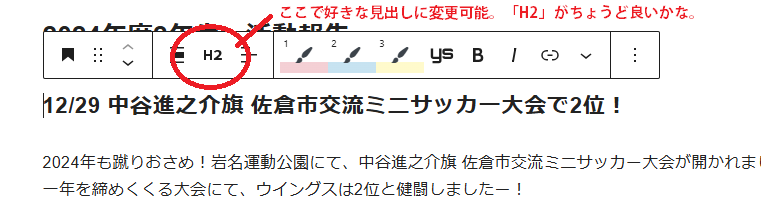
③H2という見出しが設定されたと思います。ここを変更することで、別の見出しにすることも可能です。
STEP4:活動報告を入力(画像入力編)
画像を入れたい場合もあるかもしれません。その方法を説明します。
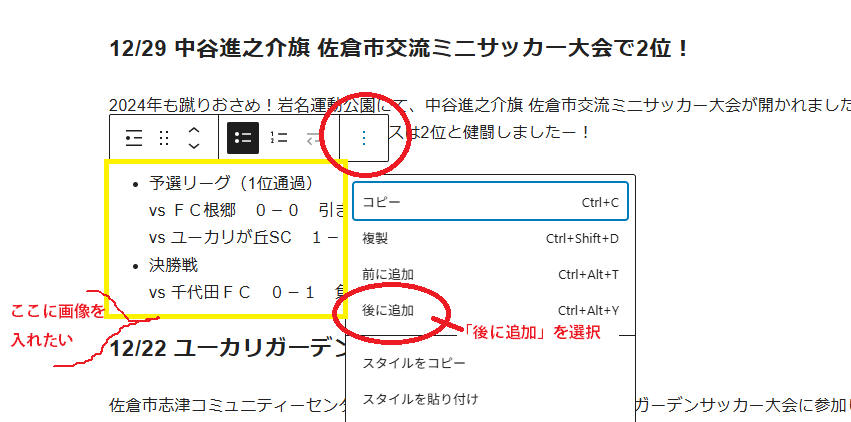
①まず、画像を入れる場所を決めます。下の例で、黄色エリアの下辺りに画像を入れたいとします。
その場合、黄色エリアのバーから「後に追加」を選択します。すると黄色エリアの下に空行が1つできます。
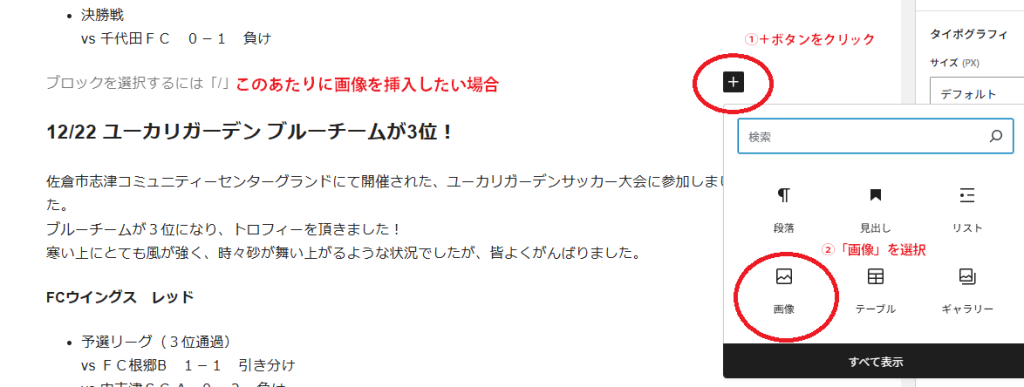
②画像を入れたい行を触ると、右の方に「+」ボタンが現れるのでクリックし、候補の中から「画像」を選択します。
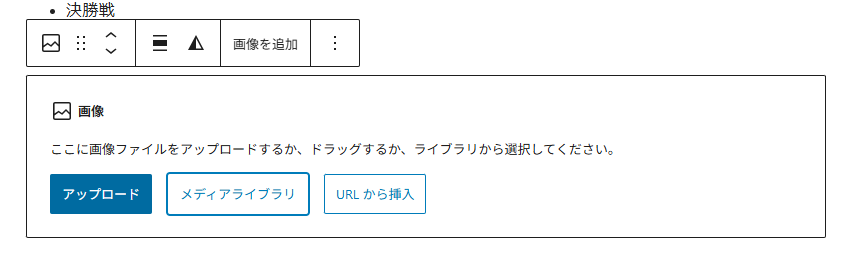
③このような表示になるので、画像をこのエリアにドラッグ&ドロップするか、または「アップロード」ボタンから画像を選択すれば、画像が入ります。
あとは、試合結果など、自由に記入してください。
<その他TIPS>
・普通に改行すると大きめな間隔があきますが、Shift+改行だと小さめな改行間隔となります。(※PC)
・文字に色を付けたり太字にしたり表を入れてみたり、色々工夫できます。
興味のある方は、こちらのページを参考にしてみてください。
https://www.conoha.jp/lets-wp/how-to-write-wp/#section02
STEP5:保存して、ページを公開
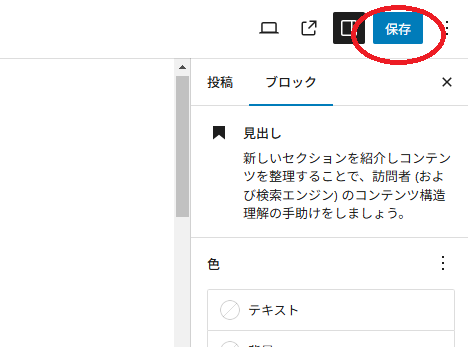
ページ右上にある「保存」ボタンを押すと、記事の編集が保存されます。
以上、慣れてしまえば、結構簡単じゃないかなと思います♪
各学年、試合結果などを投稿して、ウイングスのホームページを盛り上げていきましょう!